

Данный гайд подойдёт для тех кто хочет себе UI "Как на маджестике"
Это первый мой гайд так что не судите строго.
1. Нам понадобится:
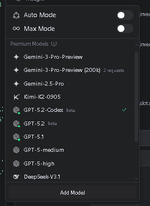
IDE с AI - Trae (https://www.trae.ai)
Cloud маджа - https://cloud.majestic-files.net/
И немного времени.
2. Заходим на Cloud и видим что ничего нету

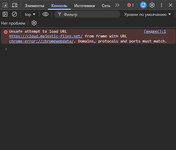
Открываем Консоль через F12 или Правой кнопкой мыши -> Посмотреть код

В строку вписываем: app.$store.state;и открываем Target должно отобразится.

После чего выбираем вам нужный и вызываем через команду предварительно в строку название Target которое вписывали:
app.$store.state.Название Target например iphone
.show = true;


Чтобы скачать можно это сделать как в ручную так и через команду в консоли вводим:

Нажимаете скачать.
3. После скачивания переходим в Trae
3 файла которые были скачены переносим в папку с src_cef желательно в отедльную папку как например 123 как у меня

После чего пишем промт ИИ.
123 Вот тут страница приложения Настройки его перенеси на svelte в папку apps с отдельным файлом css папку под css создай и от туда бери

Чтобы посмотреть что получилось в браузере вам нужно:
Открыть cmd в папке Src_cef и написать команду npm run dev
После чего если такая уж лень даёте ещё 1 промт ИИ на то чтобы сразу же открывался вам нужно UI.
После того как ИИ всё сделает можем проверять что получилось
Если будет не сходится с тем что вы хотели пишите дальше правки не нужно писать по типу "Сделай в точности как в файлах он этого не поймёт и сделает хуже"
Лучше либо скриншоты прикладывайте что именно хотит изменить либо смотрите у какого класса нужно подправить или изменить тогда он вам сделает так как надо
Вроде понятно объяснил и надеюсь что люди прекратят покупать UI маджестика чтобы поставить себе на сервер.
Лучше делать свои либо "Не спиздил а переделал под себя "
"
ВНИМАНИЕ через эту полу бесплатную ИИ подключить UI будет либо очень сложно либо криво лучше за подключением обратитесь к квалифицированному Backend разработчику
Это первый мой гайд так что не судите строго.
1. Нам понадобится:
IDE с AI - Trae (https://www.trae.ai)
Cloud маджа - https://cloud.majestic-files.net/
И немного времени.
2. Заходим на Cloud и видим что ничего нету
Открываем Консоль через F12 или Правой кнопкой мыши -> Посмотреть код
В строку вписываем: app.$store.state;и открываем Target должно отобразится.
После чего выбираем вам нужный и вызываем через команду предварительно в строку название Target которое вписывали:
app.$store.state.Название Target например iphone
.show = true;
Чтобы скачать можно это сделать как в ручную так и через команду в консоли вводим:
JavaScript:
(function() {
    // Удаляем старый UI если есть
    const oldUI = document.getElementById('download-ui-panel');
    if (oldUI) {
        oldUI.remove();
    }


    // Создаем контейнер для UI
    const panel = document.createElement('div');
    panel.id = 'download-ui-panel';
    panel.style.cssText = `
        position: fixed;
        top: 20px;
        right: 20px;
        z-index: 999999;
        background: white;
        border-radius: 12px;
        box-shadow: 0 8px 32px rgba(0, 0, 0, 0.3);
        padding: 20px;
        min-width: 280px;
        font-family: -apple-system, BlinkMacSystemFont, 'Segoe UI', Roboto, sans-serif;
    `;


    // Заголовок
    const title = document.createElement('div');
    title.textContent = '📥 Скачать HTML, CSS и JS';
    title.style.cssText = `
        font-size: 18px;
        font-weight: 600;
        color: #333;
        margin-bottom: 15px;
        text-align: center;
    `;
    panel.appendChild(title);


    // Поле ввода для класса
    const inputLabel = document.createElement('label');
    inputLabel.textContent = 'Класс элемента (оставьте пустым для всей страницы):';
    inputLabel.style.cssText = `
        display: block;
        font-size: 13px;
        color: #666;
        margin-bottom: 8px;
        font-weight: 500;
    `;
    panel.appendChild(inputLabel);


    const classInput = document.createElement('input');
    classInput.type = 'text';
    classInput.placeholder = 'Например: .modal, .container, #myId';
    classInput.id = 'download-class-input';
    classInput.style.cssText = `
        width: 100%;
        padding: 10px;
        border: 2px solid #e0e0e0;
        border-radius: 6px;
        font-size: 14px;
        margin-bottom: 15px;
        box-sizing: border-box;
        transition: border-color 0.3s ease;
    `;
    classInput.onfocus = () => {
        classInput.style.borderColor = '#667eea';
    };
    classInput.onblur = () => {
        classInput.style.borderColor = '#e0e0e0';
    };
    panel.appendChild(classInput);


    // Кнопка скачивания
    const downloadBtn = document.createElement('button');
    downloadBtn.textContent = 'Скачать';
    downloadBtn.style.cssText = `
        width: 100%;
        padding: 12px 24px;
        background: linear-gradient(135deg, #667eea 0%, #764ba2 100%);
        color: white;
        border: none;
        border-radius: 8px;
        font-size: 16px;
        font-weight: 600;
        cursor: pointer;
        transition: all 0.3s ease;
        box-shadow: 0 4px 15px rgba(102, 126, 234, 0.4);
    `;

    // Hover эффект
    downloadBtn.onmouseenter = () => {
        downloadBtn.style.transform = 'translateY(-2px)';
        downloadBtn.style.boxShadow = '0 6px 20px rgba(102, 126, 234, 0.6)';
    };
    downloadBtn.onmouseleave = () => {
        downloadBtn.style.transform = 'translateY(0)';
        downloadBtn.style.boxShadow = '0 4px 15px rgba(102, 126, 234, 0.4)';
    };


    // Статус
    const status = document.createElement('div');
    status.id = 'download-status';
    status.style.cssText = `
        margin-top: 12px;
        padding: 10px;
        border-radius: 6px;
        font-size: 13px;
        display: none;
        text-align: center;
    `;
    panel.appendChild(status);


    // Кнопка закрытия
    const closeBtn = document.createElement('button');
    closeBtn.textContent = '✕';
    closeBtn.style.cssText = `
        position: absolute;
        top: 8px;
        right: 8px;
        width: 24px;
        height: 24px;
        border: none;
        background: #f0f0f0;
        border-radius: 50%;
        cursor: pointer;
        font-size: 14px;
        color: #666;
        display: flex;
        align-items: center;
        justify-content: center;
        padding: 0;
    `;
    closeBtn.onclick = () => panel.remove();
    closeBtn.onmouseenter = () => {
        closeBtn.style.background = '#e0e0e0';
    };
    closeBtn.onmouseleave = () => {
        closeBtn.style.background = '#f0f0f0';
    };
    panel.appendChild(closeBtn);


    panel.appendChild(downloadBtn);
    document.body.appendChild(panel);


    // Функция для сбора всех CSS стилей
    async function collectAllStyles(element) {
        let css = '';

        // 1. Собираем все <style> теги из документа
        const styleTags = document.querySelectorAll('style');
        styleTags.forEach(style => {
            css += style.textContent + '\n';
        });

        // 2. Собираем все <link rel="stylesheet"> теги
        const linkTags = document.querySelectorAll('link[rel="stylesheet"]');
        const cssPromises = Array.from(linkTags).map(async (link) => {
            try {
                const href = link.href;
                if (href && !href.startsWith('data:')) {
                    const response = await fetch(href);
                    const text = await response.text();
                    return `/* ${href} */\n${text}\n`;
                }
            } catch (e) {
                console.warn('⚠️ Не удалось загрузить CSS:', link.href);
            }
            return '';
        });

        const externalCSS = await Promise.all(cssPromises);
        css += externalCSS.join('\n');

        // 3. Собираем computed styles для всех элементов
        const allElements = element.querySelectorAll('*');
        const inlineStyles = new Set();

        // Добавляем сам элемент
        const elementsToProcess = [element, ...Array.from(allElements)];

        elementsToProcess.forEach(el => {
            const computed = window.getComputedStyle(el);
            let styleText = '';

            // Собираем важные стили
            const importantProps = [
                'display', 'position', 'top', 'left', 'right', 'bottom',
                'width', 'height', 'min-width', 'min-height', 'max-width', 'max-height',
                'margin', 'margin-top', 'margin-right', 'margin-bottom', 'margin-left',
                'padding', 'padding-top', 'padding-right', 'padding-bottom', 'padding-left',
                'border', 'border-width', 'border-style', 'border-color', 'border-radius',
                'background', 'background-color', 'background-image', 'background-size', 'background-position',
                'color', 'font-family', 'font-size', 'font-weight', 'line-height',
                'text-align', 'text-decoration', 'text-transform',
                'flex', 'flex-direction', 'flex-wrap', 'justify-content', 'align-items',
                'grid', 'grid-template-columns', 'grid-template-rows', 'grid-gap',
                'transform', 'transition', 'opacity', 'z-index', 'overflow', 'overflow-x', 'overflow-y',
                'box-shadow', 'cursor', 'pointer-events', 'user-select'
            ];

            importantProps.forEach(prop => {
                const value = computed.getPropertyValue(prop);
                if (value && value !== 'none' && value !== 'normal' && value !== 'auto' && value !== '0px') {
                    styleText += `${prop}: ${value}; `;
                }
            });

            if (styleText) {
                // Используем ID если есть, иначе класс, иначе создаем уникальный
                if (el.id) {
                    css += `#${el.id} { ${styleText} }\n`;
                } else if (el.className) {
                    const classNameStr = String(el.className || '').split(' ')[0];
                    if (classNameStr && !inlineStyles.has(classNameStr)) {
                        inlineStyles.add(classNameStr);
                        css += `.${classNameStr} { ${styleText} }\n`;
                    }
                }
            }

            // Добавляем inline стили
            if (el.style && el.style.cssText) {
                const classNameStr = el.className ? String(el.className).split(' ')[0] : '';
                const selector = el.id ? `#${el.id}` : (classNameStr ? `.${classNameStr}` : '');
                if (selector) {
                    css += `${selector} { ${el.style.cssText} }\n`;
                }
            }
        });

        return css;
    }


    // Функция для сбора всех JavaScript файлов
    async function collectAllScripts(rootElement) {
        let js = '';

        // Если указан конкретный элемент, собираем скрипты только внутри него
        // Иначе собираем все скрипты со страницы
        const isFullPage = rootElement === document.documentElement;
        const searchRoot = isFullPage ? document : rootElement;

        // 1. Собираем все <script> теги (inline скрипты)
        const scriptTags = searchRoot.querySelectorAll('script:not([src])');
        scriptTags.forEach(script => {
            // Если указан конкретный элемент, проверяем что скрипт внутри него
            if (!isFullPage && !rootElement.contains(script)) {
                return;
            }
            if (script.textContent) {
                js += `/* Inline script */\n${script.textContent}\n\n`;
            }
        });

        // 2. Собираем все внешние <script src=""> теги
        const externalScripts = searchRoot.querySelectorAll('script[src]');
        const jsPromises = Array.from(externalScripts).map(async (script) => {
            // Если указан конкретный элемент, проверяем что скрипт внутри него
            if (!isFullPage && !rootElement.contains(script)) {
                return '';
            }
            try {
                const src = script.src;
                if (src && !src.startsWith('data:') && !src.startsWith('blob:')) {
                    const response = await fetch(src);
                    const text = await response.text();
                    return `/* ${src} */\n${text}\n\n`;
                }
            } catch (e) {
                console.warn('⚠️ Не удалось загрузить JS:', script.src);
            }
            return '';
        });

        const externalJS = await Promise.all(jsPromises);
        js += externalJS.join('\n');

        return js;
    }

    // Функция для скачивания файла
    function downloadFile(content, filename, mimeType) {
        const blob = new Blob([content], { type: mimeType });
        const url = URL.createObjectURL(blob);
        const link = document.createElement('a');
        link.href = url;
        link.download = filename;
        document.body.appendChild(link);
        link.click();
        document.body.removeChild(link);
        URL.revokeObjectURL(url);
    }

    // Функция для скачивания HTML, CSS и JS в отдельные файлы
    async function downloadHTMLAndCSS() {
        const btn = downloadBtn;
        const statusEl = status;
        const selector = classInput.value.trim();

        try {
            btn.disabled = true;
            btn.textContent = '⏳ Скачиваю...';
            statusEl.style.display = 'block';
            statusEl.style.background = '#d1ecf1';
            statusEl.style.color = '#0c5460';

            let targetElement;
            let elementHTML;
            let elementName = 'page';

            // Определяем целевой элемент
            if (selector) {
                statusEl.textContent = `⏳ Ищу элемент: ${selector}...`;
                targetElement = document.querySelector(selector);

                if (!targetElement) {
                    throw new Error(`Элемент не найден по селектору: ${selector}`);
                }

                elementHTML = targetElement.outerHTML;
                // Получаем имя из класса или ID
                if (targetElement.id) {
                    elementName = targetElement.id.replace(/[^a-z0-9]/gi, '-');
                } else if (targetElement.className) {
                    const className = String(targetElement.className).split(' ')[0];
                    elementName = className.replace(/[^a-z0-9]/gi, '-');
                } else {
                    elementName = 'element';
                }

                statusEl.textContent = `⏳ Найден элемент, собираю HTML, CSS и JS...`;
            } else {
                // Если селектор не указан, скачиваем всю страницу
                targetElement = document.documentElement;
                elementHTML = document.documentElement.outerHTML;
                statusEl.textContent = '⏳ Собираю HTML, CSS и JS всей страницы...';
            }

            // Получаем CSS
            statusEl.textContent = '⏳ Собираю CSS...';
            const css = await collectAllStyles(targetElement);

            // Получаем JS
            statusEl.textContent = '⏳ Собираю JavaScript...';
            const js = await collectAllScripts(targetElement);

            // Имя файла с текущей датой и временем
            const timestamp = new Date().toISOString().replace(/[:.]/g, '-').slice(0, -5);
            const htmlFilename = `${elementName}-${timestamp}.html`;
            const cssFilename = `styles-${timestamp}.css`;
            const jsFilename = `scripts-${timestamp}.js`;

            // Создаем HTML файл со ссылками на CSS и JS
            let fullHTML;
            if (selector) {
                // Если скачиваем конкретный элемент, оборачиваем его в минимальную структуру
                fullHTML = `<!DOCTYPE html>
<html lang="ru">
<head>
    <meta charset="UTF-8">
    <meta name="viewport" content="width=device-width, initial-scale=1.0">
    <title>Скачанный элемент: ${selector}</title>
    <link rel="stylesheet" href="${cssFilename}">
</head>
<body>
${elementHTML}
<script src="${jsFilename}"></script>
</body>
</html>`;
            } else {
                // Если скачиваем всю страницу
                fullHTML = `<!DOCTYPE html>
<html lang="ru">
<head>
    <meta charset="UTF-8">
    <meta name="viewport" content="width=device-width, initial-scale=1.0">
    <title>Скачанная страница</title>
    <link rel="stylesheet" href="${cssFilename}">
</head>
<body>
${document.body.innerHTML}
<script src="${jsFilename}"></script>
</body>
</html>`;
            }

            // Скачиваем HTML
            downloadFile(fullHTML, htmlFilename, 'text/html;charset=utf-8');
            console.log('✅ HTML скачан: ' + htmlFilename);

            // Небольшая задержка перед скачиванием CSS
            setTimeout(() => {
                // Скачиваем CSS
                downloadFile(css, cssFilename, 'text/css;charset=utf-8');
                console.log('✅ CSS скачан: ' + cssFilename);

                // Еще одна задержка перед скачиванием JS
                setTimeout(() => {
                    downloadFile(js, jsFilename, 'text/javascript;charset=utf-8');
                    console.log('✅ JavaScript скачан: ' + jsFilename);

                    statusEl.style.background = '#d4edda';
                    statusEl.style.color = '#155724';
                    const selectorText = selector ? ` (${selector})` : '';
                    statusEl.textContent = `✅ Скачано: ${htmlFilename}, ${cssFilename} и ${jsFilename}${selectorText}`;

                    btn.disabled = false;
                    btn.textContent = 'Скачать';
                }, 100);
            }, 100);

        } catch (error) {
            statusEl.style.background = '#f8d7da';
            statusEl.style.color = '#721c24';
            statusEl.textContent = '❌ Ошибка: ' + error.message;
            btn.disabled = false;
            btn.textContent = 'Скачать';
            console.error('Ошибка:', error);
        }
    }
    downloadBtn.onclick = downloadHTMLAndCSS;

    console.log('✅ UI панель создана! Нажмите кнопку "Скачать" для скачивания HTML, CSS и JS.');
})();
Нажимаете скачать.
3. После скачивания переходим в Trae
3 файла которые были скачены переносим в папку с src_cef желательно в отедльную папку как например 123 как у меня
После чего пишем промт ИИ.
123 Вот тут страница приложения Настройки его перенеси на svelte в папку apps с отдельным файлом css папку под css создай и от туда бери
Чтобы посмотреть что получилось в браузере вам нужно:
Открыть cmd в папке Src_cef и написать команду npm run dev
После чего если такая уж лень даёте ещё 1 промт ИИ на то чтобы сразу же открывался вам нужно UI.
После того как ИИ всё сделает можем проверять что получилось
Если будет не сходится с тем что вы хотели пишите дальше правки не нужно писать по типу "Сделай в точности как в файлах он этого не поймёт и сделает хуже"
Лучше либо скриншоты прикладывайте что именно хотит изменить либо смотрите у какого класса нужно подправить или изменить тогда он вам сделает так как надо
Вроде понятно объяснил и надеюсь что люди прекратят покупать UI маджестика чтобы поставить себе на сервер.
Лучше делать свои либо "Не спиздил а переделал под себя
"ВНИМАНИЕ через эту полу бесплатную ИИ подключить UI будет либо очень сложно либо криво лучше за подключением обратитесь к квалифицированному Backend разработчику
Последнее редактирование: